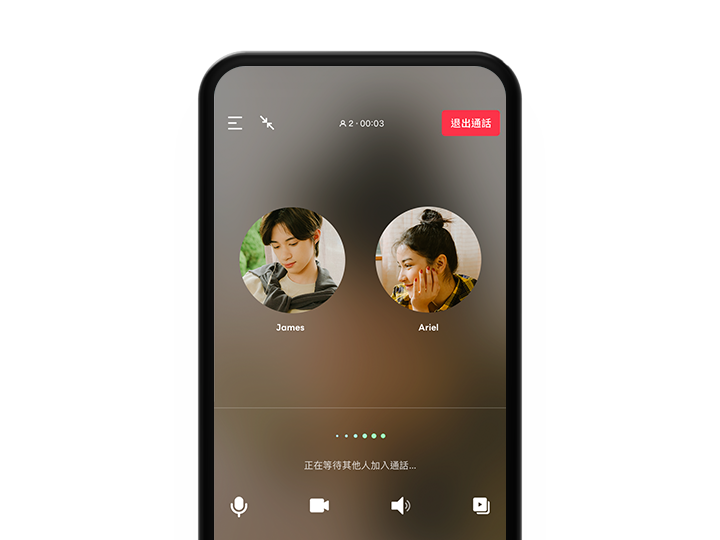
正在和亲友进行LINE视频通话,画面流畅清晰,却突然听不到对方的声音,或者对方表示听不到你的声音。这种“LINE视频通话没声音”的情况,往往比画面卡顿更让人着急,因为沟通瞬间中断。别担心,大多数情况下这并非故障,而是系统权限、设备选择或网络波动引起的。本文会带你按步骤排查,快速恢复通话声音。
第一步:检查基础音频权限与静音开关
许多用户遇到LINE视频通话没声音,首先会怀疑手机坏了,但其实最常见的原因是麦克风或扬声器权限被意外关闭。在iPhone上,请前往“设置”>“隐私与安全性”>“麦克风”,确认LINE的开关是开启状态;安卓手机则进入“设置”>“应用管理”>“LINE”>“权限”,同样检查麦克风权限。此外,查看通话界面右下角或左上角是否有麦克风图标带斜线,点击即可解除静音。若你连接了蓝牙耳机,尝试断开蓝牙,改用手机自带扬声器,因为蓝牙设备有时会因连接不稳定而导致声音输出异常。
另一个容易被忽略的点是系统媒体音量。即便通话音量调高了,但如果媒体音量被调至最低,视频通话的声音也可能被“静音”。在通话过程中,直接按手机侧面的音量键,将音量条调至最大,同时检查是否有“媒体音量”和“通话音量”两个独立滑块,确保两者都不是零。
第二步:检查LINE应用内设置与通话模式
如果基础权限无误,但LINE视频通话没声音依旧存在,请进入LINE主界面,点击右上角“设置”图标(齿轮状),选择“通话”。这里有两个关键选项:一是“通话铃声”,确认不是静音模式;二是“使用通话音量键调整”,建议开启,这样能确保物理音量键直接控制通话音量。部分版本还提供“扬声器”模式切换,默认是“听筒模式”,若你误触了听筒,声音会非常微弱,几乎听不见。通话时,点击屏幕上的扬声器图标,切换至“免提”或“扬声器”模式,测试声音是否恢复。
有时是来电铃声正常,但接通后没声音,这可能是通话进程卡死。此时建议直接挂断电话,然后彻底关闭LINE应用(从后台任务中向上滑动删除),再重新打开LINE并拨打测试电话。如果问题只出现在特定联系人的通话中,可以请对方也检查自己的麦克风权限,因为“没声音”可能是对方端的问题,而非你的设备。
第三步:排查网络与系统级冲突
当以上步骤都无效时,问题可能出在网络环境。LINE视频通话需要稳定且带宽足够的网络,Wi-Fi信号弱或移动数据波动时,音频数据包会丢失,导致断断续续或完全无声。尝试从Wi-Fi切换到4G/5G网络,或反过来操作,然后重新发起通话。若在通话中,可以观察画面是否同步卡顿,如果是,基本可确认是网络问题,建议移动到信号更强的位置。
此外,系统级冲突也不容忽视。比如手机开启了“专注模式”或“勿扰模式”,可能会限制第三方应用的声音输出。检查控制中心是否有月亮图标,若有则关闭。同时,确保LINE版本是最新的,老旧版本可能存在音频兼容性漏洞。你可以到本站下载页获取最新LINE客户端,覆盖安装后重启手机,再测试通话。如果问题依旧,尝试重启手机,这是解决临时性系统错误的最直接方法。
最后的一步:深度重置与替代方案
如果上述所有方法都试过,LINE视频通话没声音问题依旧,建议在LINE设置中执行“清除缓存”(注意不是删除聊天记录)。路径为:设置>聊天>清除缓存。这会释放临时文件,有时能修复音频模块异常。但若清除缓存后仍无效,可能需要备份聊天记录后,卸载并重新安装LINE。重新安装后,务必重新授予麦克风和相机权限,再登录账号进行测试。
在极少数情况下,问题可能源于手机硬件(如扬声器损坏),你可以用手机自带的录音机或播放器测试,确认系统声音是否正常。若系统声音正常,但LINE无声,则大概率是软件问题。另外,建议在通话前关闭其他占用麦克风的应用(如语音助手、录音软件),避免音频通道被抢占。
总结来说,解决LINE视频通话没声音的核心思路是:先查权限,再调设备,最后验网络。按照上述三步走,90%以上的问题都能在几分钟内解决。如果仍无法恢复,不妨先改用LINE普通语音通话,或通过文字消息说明情况,同时留意LINE官方后续更新。希望这篇排查指南能帮助你快速恢复清晰的通话体验。